# Запуск полуавтоматического фарма на карте Vertigo
Панель так же позволяет фармить Ваши аккаунты в полуавтоматическом режиме на любой карте в режиме МатчМейкинг.\
\
В полуавтоматическом режиме Вам нужно будет самим сделать по 1 убийству, после чего панель автоматически закончит игру автодисконнектами.
* Запускаем Steam Route Tool ([Ссылка](https://mega.nz/file/JyxD1LqJ#PgnmyZgUHkQIBRVJtwtoyN9m4Z6D_cVpXPdkgOf8PLs)). \
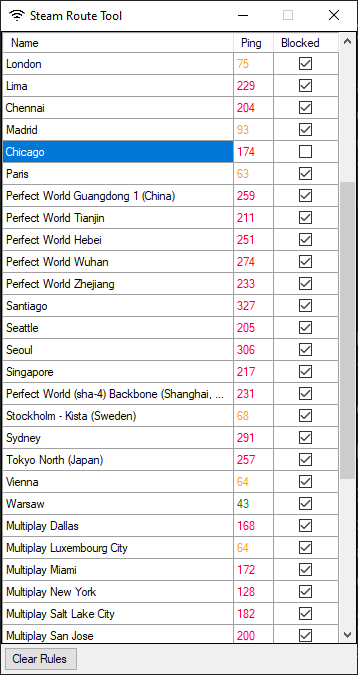
Нажимаем 2 раза на "Blocked". У нас должны появится галочки на всех серверах.\
После чего выбираем любой **сервер с небольшим пингом, желательно до 100** и убираем галочку с такого сервера в Steam Route Tool.\
\
\&#xNAN;**!ОЧЕНЬ ВАЖНЫЙ МОМЕНТ!**\
**ДЛЯ РАБОТЫ** Steam Route Tool необходимо **ВКЛЮЧИТЬ** брандмауэр Windows. А так же, **ОТКЛЮЧИТЬ** Firewall в Avast.
Пример правильной настройки если сервер Chicago - Idle
1. Перед тем, как запустить аккаунты, идем в файл settings/cs2\_machine\_convars.vcfg, находим строчку:\
\
"player\_competitive\_maplist\_8\_10\_0\_CAE97738" "mg\_de\_ancient"\
\
Меняем **mg\_de\_ancient** на **mg\_de\_vertigo.**\
Вместо mg\_de\_vertigo можно выбрать любую карту, например, mg\_de\_mirage.
2. Включаем переключатели в панели как показано на скриншоте:
Оптимальные настройки панели для фарма. Config
Оптимальные настройки панели для фарма. Config #2
3. После всех проделанных действий в меню управления аккаунтами выбираем 10 аккаунтов и нажимаем "Start selected accounts" в меню правее.
4. Ожидаем пока все 10 аккаунтов запустятся в главное меню.
5. Как только все аккаунты запущены нажимаем "Make lobbies and search game". \
\
Пока панель собирает лобби, пожалуйста, **НЕ двигайте мышкой**. Это может нарушить работу. \
**ВАЖНО**. Процесс сбора лобби можно остановить нажатием комбинации клавиш **CTRL + Q**.\
Весь процесс сбора и поиска матча можно остановить отключив функцию **AncientBot.**
6. После того, как у нас нашлась игра и все аккаунты загрузились - начинаем делать по 1 убийству на каждом аккаунте.\
Алгоритм убийств:\
\
-Берем 1 CТшника, идем на базу Т и делаем там 1 убийство.
-Берет Тшника и убиваем CТшника, который до этого сделал убийство.
-Снова берем 1 CТшника, ведем его на базу Т и убиваем Тшника, который сделал последнее убийство.
-Повторяем всё и делаем последний килл от КТ в сторону Т. В результате счет должен стать 1-0 в пользу CT.
-Берем последнего Тшника, у котороге нет килла, ведем на базу CT и даем 1 килл.
7. После того, как вы сделали все убийства панель должна начать автодисконнекты.
8. По окончанию матча, панель дождется пока все аккаунты выйдут в главное меню и начнет следующую игру.
{% hint style="info" %}
**Между аккаунтами нужно переключаться используя комбинации клавиш ALT + 1, ALT + 2 ... до ALT + 0.**
**Важно! В конце ваших убийств, счет по раундам у Т стороны должен быть равен 0. Счет CT может быть любым: 1-0, 2-0, 3-0.**
После данных действий панель должна забрать у вас управление и начать делать дисконнекты.\
**Если этого не произошло убедитесь что у вас включена функция Autodisconnects и то, что у каждого бота имеется по 1 киллу.**
{% endhint %}